virus komputer, mungkin jika kalian mendengar kata ini di komputer atau laptop kalian, kalian akan sesegera mungkin mendownload antivirus dan mencari cara bagaimana mengatasinya, namun bagaimana jika rasa panik dan cemas setelah menemukan virus berubah menjadi rasa kesal karena virus tersebut hanyalah prank?. bagi kalian yang ingin menjahili teman atau orang dekat kalian dengan beberapa ‘virus’ di bawah ini, semua virus dibawah tidak akan membahayakan laptop atau komputer kalian, tapi cukup untuk membuat orang panik. kalian bisa simak beberapa tutorial nya di bawah :
- Pesan pop up peringatan virus palsu

kalian pasti pernah
melihat pesan pop up yang biasanya berisi pesan, informasi atau peringatan.
kalian juga bisa membuatnya sendiri, hanya dengan bermodalkan notepad. pertama
buka notepad lau copy-paste kode berikut :
x=msgbox("pesan yang ingin di tulis", 0+16, "judul di title bar")
kurang jelas? kalian bisa
perhatikan gambar berikut:

kalian juga bisa
mengganti angka ‘0+16’ yang mewakili tombol atau ikon pop up
angka pertama mewakili
tombol di pop up :
0 – OK
1 – OK dan Cancel
2 – Abort, Retry dan
Ignore
3 – Yes, No dan Cancel
4 – Yes dan No
5 – Retry dan Cancel
angka kedua mewakili ikon
di pesan pop up :
0 – tidak memakai ikon
16 – ikon “X”
32 – ikon “?”
48 – ikon “!”
64 – ikon “i”
setelah selesai men-costumize
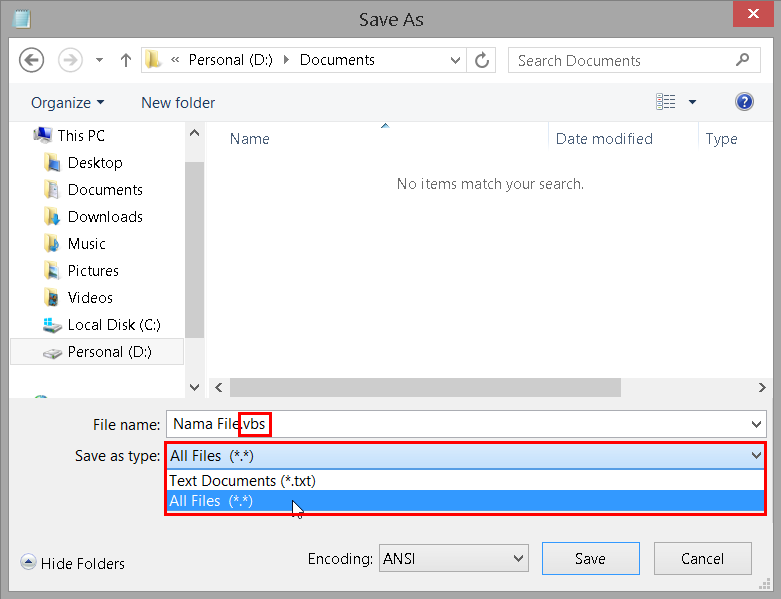
tombol dan ikon, buka menu ‘file’ lalu pilih ‘Save As’


ganti ‘Save as type’
menjadi ‘All files’, lalu tulis nam file dengan format .vbs

setelah itu klik 2 kali
pada file yang telah kalian simpan tadi, dan lihat sendiri jadinya. semua ‘virus’
disini tidak akan bekerja tanpa di buka terlebih dahulu.
- Pesan pop up peringatan virus palsu permanen
Jika kalian mau yang
lebih greget, copy-paste kode yang tadi menjadi ratusan atau ribuan baris.
seperti gambar berikut.
 apa bedanya? untuk yang satu ini pesan tidak akan berhenti
walaupun sudah kalian klik berkali-kali (tergantung berapa baris kalian
mengcopy nya). jika kalian sudah mengcopy kodenya ribuan kali dan tidak sengaja
membuka ‘virus’ nya. tidak perlu mengklik tombol close ribuan kali atau menahan
Alt + F4 berjam-jam, kalian bisa menutupnya secara permanen dengan Task Manager
(kecuali kalian buka lagi ).
apa bedanya? untuk yang satu ini pesan tidak akan berhenti
walaupun sudah kalian klik berkali-kali (tergantung berapa baris kalian
mengcopy nya). jika kalian sudah mengcopy kodenya ribuan kali dan tidak sengaja
membuka ‘virus’ nya. tidak perlu mengklik tombol close ribuan kali atau menahan
Alt + F4 berjam-jam, kalian bisa menutupnya secara permanen dengan Task Manager
(kecuali kalian buka lagi ).

Cari nama aplikasi seperti gambar di bawah, klik
kanan lalu pilih End Task.

jika cara tersebut tidak berhasil dan pesan nya
masih terus keluar, kalian masih bisa menyalakan ulang (restart) komputer atau
laptop kalian.
- Membuat E-Bomb dengan CMD
saya juga bingung nyebut
namanya apa :v . E-Bomb ini akan membuka aplikasi tertentu secara terus-menerus
yang bisa membuat laptop kalian menjadi sedikit nge-lag tergantung performa
laptop kalian. langsung saja ke langkah pertamanya yaitu buka notepad lalu
copy-paste kode di bawah :
@echo off
:ebomb
start
start
start
start
start
start
Untuk perintah di atas
kalian bisa men copy perintah start sebanyak apapun yang kalian mau. atau bisa
juga menggunakan kode di bawah :
@echo off
:ebomb
start mspaint.exe
goto ebomb
mungkin yang satu ini
lebih simpel tapi akibat nya juga lebih wow. karena kode di atas akan
terus-menerus membuka jendela aplikasi baru tanpa henti, coba bandingkan dengan kode
yang di atasnya lagi yang akan berhenti tergantung banyaknya perintah start
yang kalian masukan.
note : disamping perintah
start kalian bisa menyisipkan nama aplikasi untuk membuka aplikasi lain.
namun tidak semua aplikasi dapat dibuka, hanya aplikasi bawaan windows saja. (contoh
: jika kalian hanya memasukan perintah start,
itu hanya akan membuka jendela cmd baru, namun jika kalian menyisipkan perintah
start calc.exe, maka aplikasi Calculator akan terbuka.)
berikut beberapa contoh
aplikasinya :
calc.exe (Calculator)
control.exe (Control
Panel)
mspaint.exe (Microsoft
Paint)
cara
menyimpannya sama saja dengan yang pertama di jelaskan di atas, Save as lalu
simpan dengan format .bat
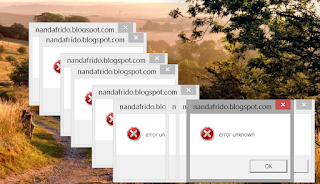
- Gabungan Fake Pop Up dan E-bomb
masih kurang puas dengan
‘virus’ di atas? bagaimana jika keduanya digabungkan? seperti inilah hasilnya.

- Cara membuat nya tidak jauh berbeda dengan 2 virus di atas :
- letakan 2 ‘virus’ (e-bomb dan pesan) di satu tempat (Folder) yang sama
- edit E-bomb menjadi seperti ini :
@echo off
start “nama file .vbs”
start “nama file .vbs”
start “nama file .vbs”
Ganti nama file .vbs dengan
nama file pesan peringatan palsu lengkap dengan formatnya (.vbs), dan jangan
lupa untuk memberi tanda petik (“)
kalian
bisa mengcopy perintah start “nama file.vbs” sebanyak apapun. lalu simpan
dengan format .bat
Memancing orang untuk membuka virus di atas
Seperti yang sudah dikatakan
di atas, virusnya tidak akan beraksi tanpa dibuka terlebih dahulu. percuma kan
sudah di buat gak ada yang lihat -_-
- Menggunakan Shortcut Palsu
sesuai dengan namanya,
shortcut membuat kita lebih cepat dalam mengakses file atau folder tertentu.
namun disini saya akan menggunakan shortcut untuk memancing orang yang sering
membuka aplikasi atau file tertentu. cocok untuk kalian yang mempunyai laptop
atau komputer yang sering dipakai banyak orang. berikut caranya:
- Buat shortcut untuk
virus buatan kalian,( buka folder dimana ‘virus’ berada lalu copy (Ctrl + C)
virusnya. klik kanan pada desktop, lalu pilih paste shortcut.)

- Sekarang triknya adalah mengubah ikon
dan nama shortcutnya menjadi seperti sebuah shortcut game atau aplikasi lainnya.
klik kanan pada shortcut yang telah kalian buat lalu klik “Properties”.

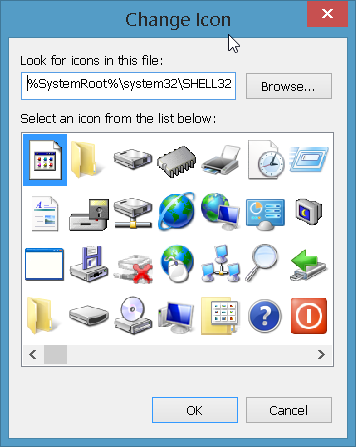
- Setelah itu pilih
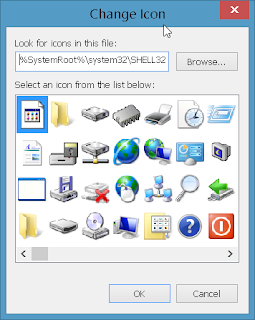
“Change Icon...” jika muncul tanda warning seperti gambar berikut, jangan
dihiraukan, langsung saja klik “OK”

- Pilih ikon yang
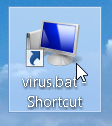
kira-kira akan memancing orang untuk membukanya. setelah dipilih iconnya lalu rename
shortcutnya sesuai dengan ikonnya.


karena saya menggunakan
ikon computer, jadi akan saya rename menjadi “My Computer”
sekarang tinggal menunggu
ada orang yang terpancing membukanya.

Atau jika
kalian ingin mengganti dengan ikon yang lain seperti ikon games atau aplikasi
lainnya, kalian bisa pilih “Browse...” lalu buka folder tempat kalian
menginstall games atau aplikasi yang diinginkan, lalu pilih file yang
mengandung iconnya (.exe , .ico ,)
- Melalui Flashdisk
bentuknya yang kecil
mudah dibawa membuat flashdisk menjadi media penyimpanan yang sering digunakan.
berbeda dengan cara di atas yang memancing orang untuk membukanya, ‘virus’ di
flashdisk akan langsung terbuka ketika kalian memasukan flashdisknya. namun
cara ini jarang berhasil, apalagi jika komputer target kalian memiliki
antivirus yang menyediakan proteksi Flashdisk (contoh : Smadav). bagi kalian
yang ingin mencobanya , simak tutorialnya di bawah:
Buka notepad lalu
copy-paste kode berikut:
[AutoRun]
open=Nama File dengan formatnya
ganti kata yang berwarna
merah dengan nama file ‘virus’ kalian. lalu save as di flashdisk nama AutoRun.inf lengkap dengan formatnya (.inf) . pastikan file ‘virus’
dan file ‘Autorun.inf’ berada di satu tempat yang sama.
itulah
beberapa trik dari saya, semoga bermanfaat :v
update: setelah ngeliat komen ane bru sadar ebomb cmd (yg cuma start) ternyata lebih nyebelin dri yg ane kira. satu cara yg bisa kalian lakukan klu udh terlanjur bikin dan buka itu cuma menekan tombol power sampai laptopnya mati.
ane udh nyoba pake file 'obat' .bat
:obat_ebomb
taskkill /f /im cmd.exe
goto obat_ebomb
file itu buat ngeclose jendela cmd yang kebuka terus menerus, tapi ternyata dia ngeclose dirinya sendiri duluan :'. ada solusi lain, ane pake script yg punya consoleny sendiri, klu ane pake python:
import os
while True:
os.system("taskkill /f /im cmd.exe")
tapi klu begitu laptop kalian harus diinstall python dlu.
ane minta maaf kalo ada yang bermasalah sama filenya karena tutor ini. untuk selanjut-selanjutnya bakal ane uji coba lagi dan bikin peringatan/deskripsi yang lebih detail.