Showing posts with label Presentasi. Show all posts

Cara membuat Credit Roll pada presentasi

Haruya Kazuma Add Comment
saat kalian menonton sebuah film, pasti ada scene terakhir yang berisi tulisan dengan nama – nama pemain dan crew film didalamnya, itulah yang dimaksud Credit Roll atau Roll akhir video. selain di film atau video, kalian juga bisa menerapkannya di presentasi kalian. kalian bisa mengisi nama – nama siapa saja yang bertugas dalam pembuatan presentasi tersebut. langsung saja simak caranya di bawah :
  1. buka Microsoft PowerPoint, lalu kosongkan layout
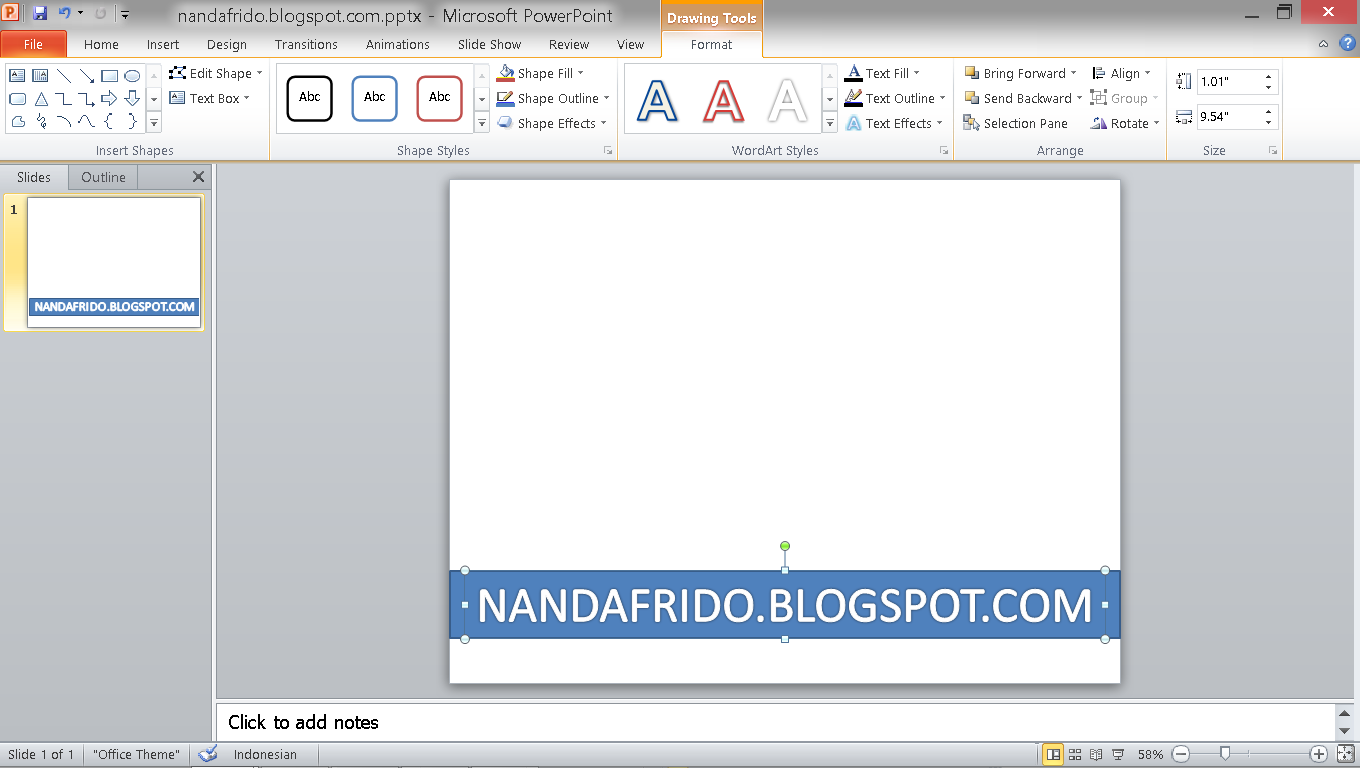
  2. lalu buat Text Box atau Word Art untuk membuat teksnya, saya lebih suka memakai Word Art karena ukurannya yang sudah pas untuk dilihat dan tidak perlu mendesain dari awal lagi.
  3. buat desain Roll akhir video kalian, kalian bisa mengikuti seperti salah satu gambar di bawah, kalian juga bisa mendesain sendiri.

    Desain 1
    Desain 2
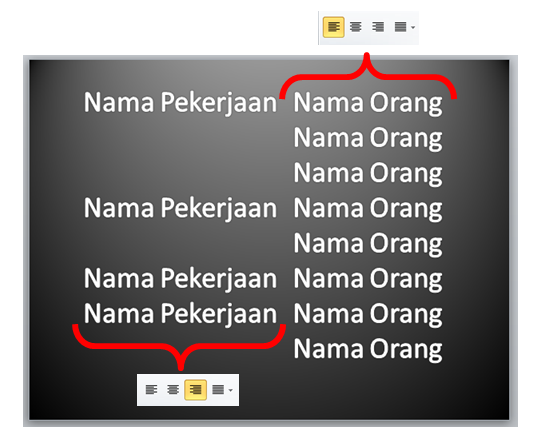
  4. khusus untuk desain 2, saya menggunakan 2 Word Art dengan desain dan ukuran yang sama, paragraf teks di atur seperti gambar di berikut.
    Pengaturan Paragraf untuk Desain 2
    sementara untuk desain 1, buat perbedaan antara nama pekerjaan dengan nama orangnya, seperti ditambah ukurannya, ketebalannya atau font nya.
  5. kalian bisa menggantinya dengan nama pekerjaan dan nama orangnya seperti gambar berikut:
  6. selanjutnya, pilih teksnya, jika kalian menggunakan desain 2, pilih keduanya. lalu tambahkan animasi credit,
    jika animasinya terasa terlalu cepat atau terlalu lambat, kalian bisa menambahkan dan mengurangi Duration nya sesuka kalian.

dan selesai lah Credit Roll kalian, kalian juga bisa menambahkan gambar atau objek tertentu pada Credit Roll dengan menggunakan animasi Credit.

Cara membuat animasi teks berjalan di Microsoft PowerPoint

Haruya Kazuma Add Comment
pernahkah kalian melihat teks berjalan pada acara berita di tv? kalian juga bisa membuatnya di presentasi kalian. teks yang kalian buat terbatas, sekitar 3 – 5 kata saja yang dapat kalian buat, sebenarnya kalian bisa membuat lebih dari itu, bahkan ratusan kata pun bisa, tapi itu tergantung performa laptop kalian. tanpa basa-basi lagi, berikut tutorialnya:

  1. buka microsoft powerpoint kalian
  2. selanjutnya kosongkan slide dengan cara menghapus semua yang ada di dalamnya, kalian bisa mengetik ctrl + a lalu klik del. membuat presentasi tidak selalu terbatas pada layout di slide, kalian bisa membuat teks atau gambar di manapun di presentasi kalian.
  3. lalu buat sebuah persegi panjang, dan letakan di atas atau di bawah slide, sesuaikan besarnya dengan besar teks yang ingin dibuat. warnanya terserah kalian, yang penting sesuaikan dengan warna teks yang akan kalian buat agar dapat dilihat.
  4. setelah itu ketik teks yang ingin ditampilkan, kalian bisa membuatnnya dengan word art agar lebih mudah di modifikasi.
  5. letakan teks yang sudah kalian buat di samping persegi panjang di luar slide. ya, diluar slide. lalu sejajarkan dengan persegi panjang.
  6. tambahkan animasi fly in pada teks yang telah dibuat. lalu ubah effect optionnya menjadi from left.
  7. buka animation pane, lalu klik 2 kali pada animasi teks yang telah dibuat tadi, pilih menu timing lalu ubah seperti gambar berikut, ubah hanya yang ditandai saja. untuk setingan duration, kalian dapat mengubahnya lebih dari 5 detik, jangan mengubah durasi terlalu tinggi, karena teksnya akan menjadi sangat lambat.
    Ubah seperti gambar di atas
hasilnya bisa kalian test sendiri, untuk lebih jelasnya, kalian bisa download contoh animasinya di sini.

Dasar - Dasar Animasi di Microsoft Powerpoint

Haruya Kazuma Add Comment
Tugas presentasi sudah menjadi hal yang biasa dikalangan murid SMP dan SMA, presentasi yang unik tentu akan menarik para murid untuk memperhatikannya. Presentasi biasanya disertai dengan animasi-animasi agar presentasi menjadi lebih berkesan. kali ini saya akan membagikan beberapa dasar-dasar membuat animasi  pada salah satu software populer untuk membuat presentasi, ya.. apa lagi kalo bukan Microsoft Powerpoint. langsung saja menuju TKP nya. Karena saya menggunakan Powerpoint 2010, mungkin bebrapa opsi akan sedikit berbeda untuk versi lainnya.